Mostrar resumo Ocultar resumo
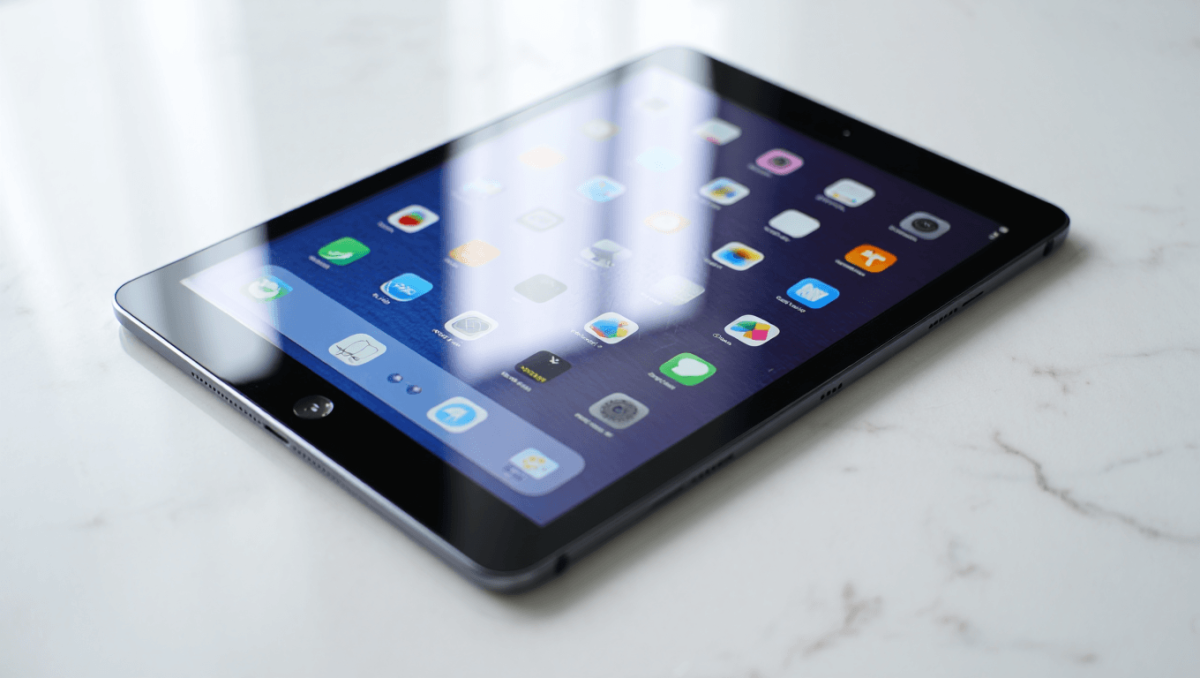
Se acabou de receber um iPad novo — ou instalou uma atualização recente do iPadOS — há funcionalidades que podem mudar desde o entretenimento até a sua produtividade diária. Estas dicas rápidas explicam o que vale a pena ativar, onde procurar e como tirar o máximo proveito do dispositivo já nos primeiros dias.
Os pontos abaixo valorizam funcionalidades práticas e imediatas; algumas dependem do modelo do iPad ou da versão do sistema, por isso vale confirmar nas Definições antes de procurar cada opção.
Multitarefa e fluxo de trabalho
- Trabalhe com várias janelas — Use Split View e Slide Over para abrir apps lado a lado ou como painéis flutuantes; arrastar ficheiros entre janelas acelera tarefas como copiar imagens para um documento.
- Ative e organize a Dock — Personalize a Dock com as aplicações que usa mais. Arraste apps para criar pares rápidos e aceda a elas sem voltar ao ecrã inicial.
- Explore o Stage Manager — No iPad com suporte, o Stage Manager organiza várias janelas em layouts e facilita transições entre tarefas complexas; ideal para quem usa o iPad como estação de trabalho móvel.
Seguro apela a um compromisso contra a exclusão: ninguém deve viver sem habitação
Altman, Zuckerberg e Bezos: como bilionários da tecnologia estão mudando a ciência
Nem todos os iPads têm as mesmas capacidades de multitarefa: modelos mais recentes e certas versões do iPadOS oferecem funcionalidades avançadas que os modelos mais antigos não suportam.
Atalhos, gestos e produtividade rápida
- Aprenda os gestos essenciais — Gestos com múltiplos dedos e seleções rápidas poupam tempo quando navega em listas, seleciona vários itens ou edita texto.
- Use atalhos de teclado — Se liga um teclado físico, os atalhos (Cmd +) aceleram abrir, fechar e alternar apps; experimente os atalhos nativos e crie os seus no app Atalhos.
- Substituições de texto — Configure frases curtas que expandem para textos mais longos nas Definições do teclado; útil para assinaturas, moradas e respostas frequentes.
Caneta, ecrã e personalização
Se tem uma Apple Pencil, invista alguns minutos em testes: escrever à mão, transformar caligrafia em texto e marcar documentos são ações que alteram completamente o uso do iPad.
- Domine a Apple Pencil — Experimente anotações em apps como Notas, rabiscar PDFs e os gestos de seleção; a caneta pode ser tanto ferramenta criativa como produtiva.
- Personalize o ecrã principal — Adicione widgets úteis, reorganize ícones e escolha o modo Escuro/Claro conforme o local e o horário para reduzir distrações.
- Adapte a app Ficheiros — Configure localizações, use etiquetas e ligue unidades externas para transformar o iPad num gestor de ficheiros prático.
Alterar o aspeto e a organização do ecrã influencia diretamente a rapidez com que encontra o que precisa — e a consistência entre dispositivos torna a transição mais fluida.
Conectividade, continuidade e bateria
- Use o iPad como segundo ecrã — Com Sidecar ou Continuidade, pode estender o ecrã do Mac para o iPad; útil para desenho, revisão de documentos ou aumento de espaço de trabalho.
- Preserve a bateria — Ative o carregamento otimizado quando disponível, evite temperaturas elevadas e reveja as apps que mais consomem energia nas Definições para prolongar a vida útil da bateria.
Pequenas mudanças de hábito — carregar durante a noite com carregamento otimizado, por exemplo — podem reduzir a degradação da bateria a longo prazo.
Experimente uma dica por dia: assim percebe rápido quais recursos transformam o iPad num aparelho mais útil para o seu trabalho e lazer. Se quiser, posso orientar passo a passo para configurar qualquer destas opções no seu modelo específico.